Rapide
Web
Le fichier est-il banal ou public ?
Impact décision : Idéal pour une compression ou fusion ponctuelle.

iLovePDF peut rendre de vrais services quand il faut fusionner, compresser, convertir ou signer rapidement un document. L’outil est pratique parce qu’il réunit beaucoup de manipulations PDF dans une interface web simple, sans imposer d’emblée un logiciel lourd. Mais cette facilité a une contrepartie : avant d’envoyer un fichier, il faut savoir si le document peut quitter votre poste.
Pour approfondir ce point, consultez dressing placo, qui traite plus précisément de dressing en placo, quand le choisir et comment éviter les faiblesses.
La bonne approche consiste à traiter iLovePDF comme une boîte à outils, pas comme un réflexe automatique. Pour un formulaire public, une notice, un dossier sans données sensibles ou un PDF trop volumineux à alléger, l’usage peut être très efficace. Pour un contrat client, une pièce d’identité, un dossier médical, une paie ou un document interne, la confidentialité devient le premier critère.
Le point fort d’iLovePDF est la concentration des usages quotidiens. Beaucoup d’utilisateurs n’ont pas besoin d’un éditeur PDF complet toute l’année; ils ont besoin, ponctuellement, de fusionner deux fichiers, réduire un poids trop élevé, convertir un document Word en PDF ou extraire quelques pages. C’est précisément le terrain où un outil web simple devient utile.
Dans un bureau, une association, un atelier ou une petite entreprise, ce type d’outil évite les solutions bricolées : captures d’écran, documents recompressés dans tous les sens, PDF imprimés puis rescannés, pièces jointes trop lourdes. Le gain n’est pas seulement technique. Il tient aussi au fait que l’utilisateur comprend immédiatement quelle action effectuer, sans explorer vingt menus.
Cette simplicité ne dispense pas de vérifier le résultat. Elle rend seulement le premier geste plus facile.
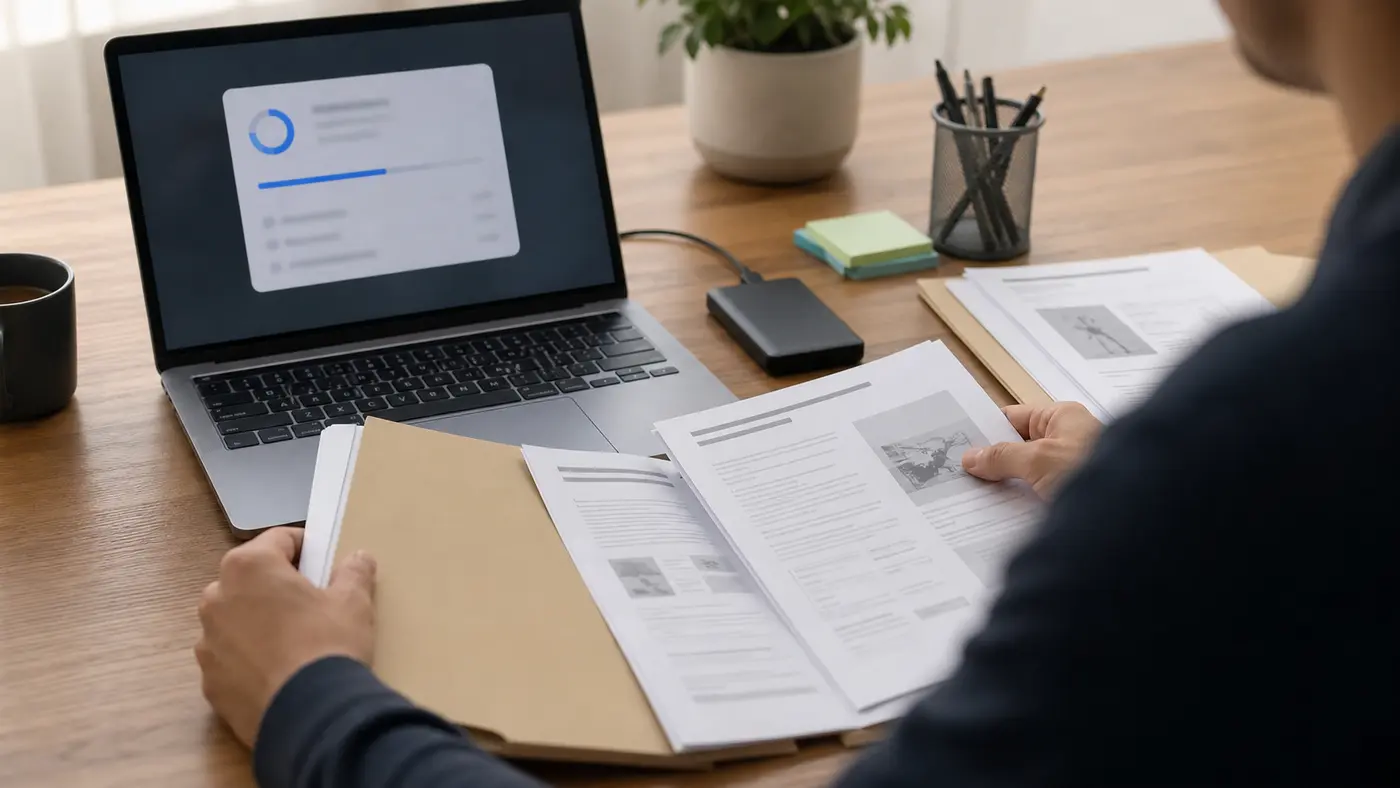
Commencez par le besoin exact, pas par la liste complète des fonctions. Un PDF a rarement besoin de tout.
Les fonctions les plus fréquentes sont aussi celles qui créent le moins de confusion. Fusionner un PDF sert à regrouper plusieurs pièces dans un seul dossier. Diviser permet d’extraire une section utile. Compresser réduit le poids d’un fichier trop lourd pour un formulaire, un email ou une plateforme administrative. Convertir rend un document exploitable dans un autre format, à condition de contrôler la mise en page après coup.
L’OCR a une place particulière. Il peut rendre un scan consultable ou permettre de copier du texte depuis un document image. C’est pratique pour retrouver une information dans une notice, une facture ancienne ou un dossier scanné. En revanche, l’OCR peut se tromper sur les accents, les chiffres, les tableaux et les colonnes. Pour un document engageant, une relecture humaine reste indispensable.
| Besoin | Outil adapté | Contrôle à faire |
|---|---|---|
| Dossier en plusieurs fichiers | Fusionner PDF | Ordre des pages et doublons |
| Fichier trop lourd | Compresser PDF | Lisibilité des images et signatures |
| Scan non sélectionnable | OCR PDF | Erreurs de chiffres, noms et tableaux |
| Document à modifier | Convertir PDF | Mise en page, polices, sauts de page |
La version web convient aux tâches rapides, surtout quand le fichier n’est pas sensible et que l’on veut aller vite depuis un navigateur. C’est le cas typique d’une brochure, d’un mode d’emploi, d’un document public ou d’un PDF à alléger avant envoi. Le point de vigilance est évident : le fichier passe par un service en ligne, même si le fournisseur annonce des mesures de protection. Cette nuance doit rester visible au moment du choix, pas seulement dans une politique interne.
La version desktop peut être plus confortable si vous travaillez souvent avec des PDF ou si vous préférez limiter les téléversements. Elle ne transforme pas toutes les opérations en traitement local dans tous les cas, mais elle donne un cadre plus stable, notamment pour des séries de fichiers, des usages récurrents et un environnement de travail moins dépendant du navigateur.
La version mobile répond à un autre besoin : scanner, signer ou convertir un document quand on n’est pas à son bureau. Elle est pratique, mais elle augmente aussi les risques de précipitation. Sur téléphone, on vérifie moins bien les pages, les pièces jointes, les options et le nom du fichier final. Pour un document important, mieux vaut souvent faire le contrôle final sur un écran plus confortable, puis seulement envoyer la version validée.
Pour approfondir ce point, consultez Acide chlorhydrique dans les WC : quand, qui traite plus précisément de acide chlorhydrique dans les wc : quand l’éviter et quoi faire à la place.
Le bon support dépend du document, de l’urgence et du niveau de sensibilité.
Le fichier est-il banal ou public ?
Impact décision : Idéal pour une compression ou fusion ponctuelle.
Traitez-vous souvent des PDF ?
Impact décision : Plus confortable pour des lots et un poste de travail stable.
Faut-il scanner ou signer hors bureau ?
Impact décision : Pratique, mais contrôle final à renforcer.
Le traitement revient-il chaque semaine ?
Impact décision : À réserver aux workflows cadrés et documentés.
Le vrai réflexe professionnel consiste à classer le document avant de choisir l’outil. Un PDF de catalogue ou une notice produit ne pose pas les mêmes enjeux qu’un bail, un contrat, un devis signé, une carte d’identité ou un dossier contenant des coordonnées client. Plus le document contient de données personnelles, financières, juridiques ou stratégiques, plus le choix du service doit être contrôlé. Le critère n’est donc pas seulement “est-ce que l’outil fonctionne ?”, mais “a-t-on le droit de traiter ce fichier ainsi ?”.
La question à poser est concrète : que se passerait-il si ce fichier était vu par une personne non autorisée ? Si la réponse est “rien de grave”, un outil en ligne peut convenir. Si la réponse implique un client, un salarié, un secret commercial ou une obligation réglementaire, il faut appliquer une politique plus stricte. Une compression rapide ne justifie pas d’exposer un document que l’entreprise ne maîtrise plus.
Cette étape paraît lente. Elle évite pourtant les mauvaises décisions rapides.
Le fichier traité mérite un contrôle distinct. Ce n’est plus exactement le fichier de départ.
Un PDF traité n’est pas automatiquement un PDF prêt à envoyer. Après une compression, zoomez sur les images, les tampons, les signatures et les petits caractères. Après une fusion, vérifiez l’ordre des pages et l’absence de doublon. Après une conversion, relisez les sauts de page, les tableaux, les encadrés et les caractères spéciaux. Le fichier final doit être contrôlé comme un document nouveau.
Le poids du fichier ne doit pas être le seul indicateur. Une compression très forte peut rendre un plan, une photo ou une signature difficile à lire. À l’inverse, une compression légère peut suffire pour passer sous la limite d’un portail sans abîmer le document. Le bon réglage est celui qui respecte l’usage : lecture écran, impression, archivage ou envoi administratif.
Les fonctions de signature, filigrane, verrouillage ou protection par mot de passe peuvent être utiles, mais elles ne règlent pas tous les enjeux juridiques ou de sécurité. Ajouter une signature visible sur un PDF n’a pas la même portée qu’une signature électronique qualifiée. Protéger un fichier par mot de passe n’empêche pas toutes les copies si le mot de passe circule mal.
Pour un document engageant, il faut savoir ce que l’on cherche : simple validation visuelle, accord entre deux personnes, preuve contractuelle, archivage ou conformité. iLovePDF peut aider à préparer ou manipuler le fichier, mais la valeur juridique dépend du contexte, du procédé de signature et des exigences applicables.
Le même raisonnement vaut pour les filigranes. Ils dissuadent, signalent un statut ou facilitent l’identification d’une version, mais ils ne remplacent pas une gestion sérieuse des accès. Pour un document sensible, le premier niveau de protection reste de limiter sa diffusion.
Pour éviter les erreurs, définissez une petite routine. Créez un dossier de travail temporaire, gardez une copie originale, traitez une version, contrôlez le résultat, puis supprimez les copies inutiles. Cette méthode simple évite les fichiers nommés “final-final-v3”, les versions envoyées trop vite et les documents compressés plusieurs fois jusqu’à devenir illisibles. Elle crée aussi un réflexe collectif : un original intact, une version de travail, puis une version finale clairement nommée.
Dans une équipe, il est utile de préciser quels documents peuvent passer par un outil web et lesquels doivent rester dans un circuit interne. Cette règle n’a pas besoin d’être longue. Une matrice simple suffit : documents publics, documents clients, documents RH, documents contractuels, documents techniques confidentiels. À chaque catégorie correspond un niveau d’autorisation, avec une personne capable de trancher quand le cas ne rentre pas dans une case évidente.
La routine doit aussi prévoir l’effacement local. Après un traitement, les fichiers téléchargés restent souvent dans le dossier Téléchargements, dans une corbeille, dans une synchronisation cloud ou dans un historique récent. Le risque n’est pas seulement le service en ligne; c’est aussi la dispersion de copies sur votre propre poste.
Pour approfondir ce point, consultez 3ds Max design intérieur, qui traite plus précisément de 3ds max en design intérieur, l’utiliser seulement quand le rendu décide.
À appliquer surtout pour les documents professionnels.
La première erreur consiste à compresser plusieurs fois le même fichier. Chaque passage peut dégrader les images, les scans et les détails fins. Si le document contient un plan, une photo produit, une signature manuscrite ou un tableau dense, gardez une version originale et ne compressez qu’une copie. Cela permet de revenir en arrière sans devoir demander un nouveau document, ce qui compte beaucoup quand le PDF vient d’un tiers.
La deuxième erreur est de convertir un PDF en Word en pensant retrouver exactement le document source. Une conversion peut déplacer des blocs, modifier des polices, casser des tableaux ou changer des espacements. C’est normal : un PDF est souvent pensé comme un format de diffusion, pas comme un fichier de travail. Après conversion, il faut relire les zones importantes avant de corriger ou renvoyer le document.
La troisième erreur est de mélanger des fichiers sans vérifier les métadonnées et les versions. Un dossier fusionné peut contenir une ancienne page, un devis périmé, une annexe doublée ou un document qui ne devait pas partir. Avant l’envoi, ouvrez le PDF fusionné du début à la fin. Cette vérification prend deux minutes et évite des erreurs très visibles, parfois impossibles à rattraper après l’envoi.
| Erreur | Conséquence possible | Réflexe correct |
|---|---|---|
| Compresser trop fort | Images, plans ou signatures peu lisibles | Tester plusieurs niveaux et garder l’original |
| Convertir sans relire | Mise en page cassée ou chiffres déplacés | Contrôler tableaux, montants et sauts de page |
| Fusionner trop vite | Page en double ou mauvais document inclus | Relire le PDF final page par page |
| Renommer vaguement | Confusion entre version brouillon et finale | Utiliser un nom daté et explicite |
iLovePDF propose aussi des usages plus techniques, notamment pour automatiser des traitements de documents. Cela peut être pertinent si une entreprise produit chaque semaine les mêmes dossiers, compresse des lots, convertit des fichiers entrants ou intègre un traitement PDF dans une application métier. Dans ce cas, l’intérêt est la répétabilité : le même traitement, avec les mêmes règles, au lieu d’opérations manuelles dispersées.
Mais l’automatisation augmente l’enjeu de contrôle. Une erreur manuelle touche un fichier; une erreur automatisée peut toucher des centaines de documents. Avant d’intégrer une API ou un workflow récurrent, il faut définir les types de fichiers autorisés, les limites de poids, les règles de conservation, les logs, les tests de qualité et la personne responsable. Le traitement automatique ne doit pas devenir une boîte noire, surtout si des documents clients ou contractuels circulent dans le flux.
Pour une petite structure, la meilleure étape intermédiaire consiste souvent à standardiser la procédure avant de coder quoi que ce soit. Si les utilisateurs ne savent pas quels documents peuvent être envoyés, quel format final est attendu ou qui vérifie le résultat, l’API ne fera qu’accélérer un processus déjà flou.
Le bon choix dépend du volume, de la sensibilité et du contrôle attendu.
Web gratuit
Adapté aux fichiers peu sensibles et aux tâches simples.
Premium ou desktop
Intéressant quand les limites ralentissent vraiment le travail.
API
Pertinent seulement si les règles de traitement sont déjà claires.
Solution maîtrisée
À privilégier pour contrats, RH, client, finance ou documents internes.
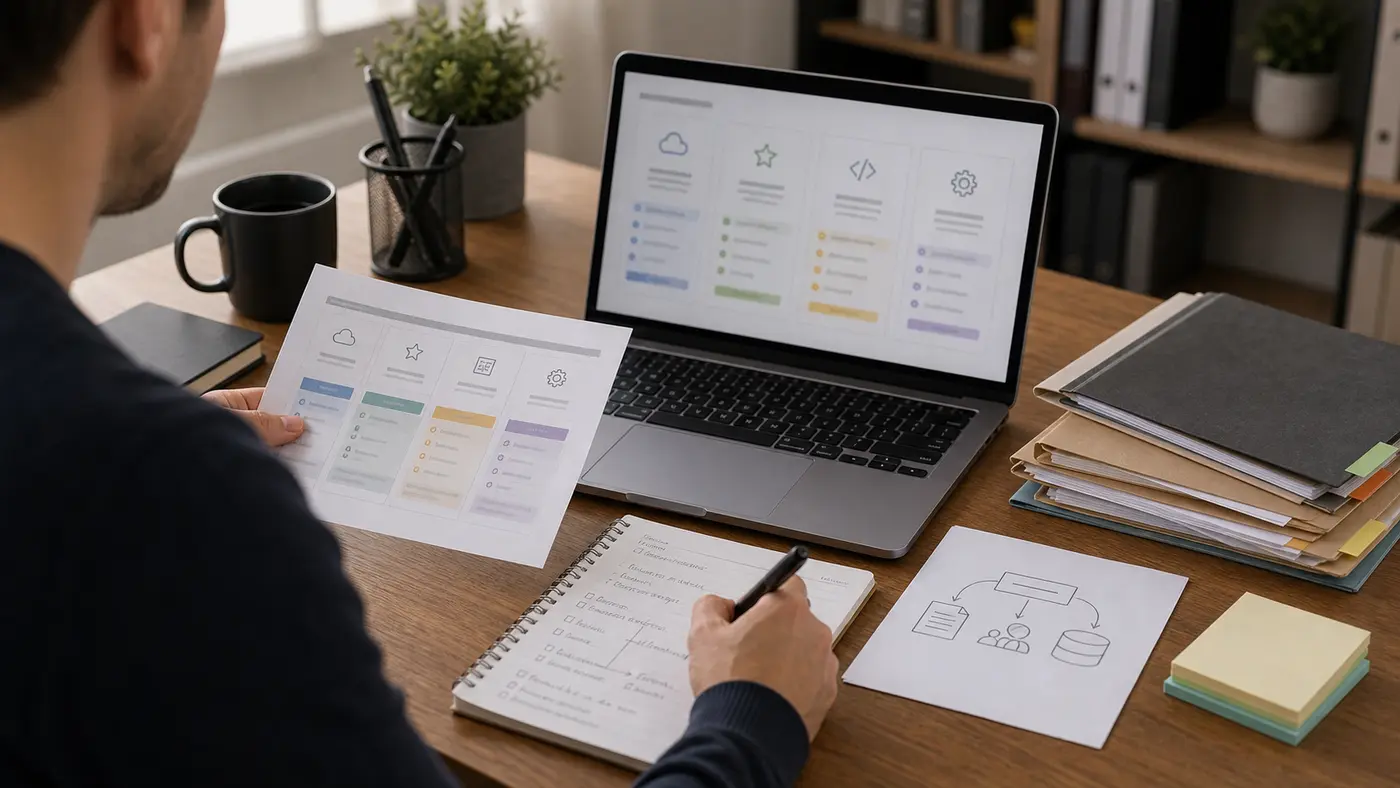
Le Premium se justifie surtout quand les limites gratuites deviennent un frein : volume de fichiers, traitements fréquents, besoin de travailler plus vite, absence de publicité, accès à certaines fonctions avancées ou usage sur plusieurs appareils. Pour une utilisation ponctuelle, la version gratuite peut suffire. Pour un usage professionnel régulier, le coût doit être comparé au temps gagné, au confort de travail, à la baisse des manipulations répétitives et au risque d’erreurs dans les fichiers envoyés.
Une autre solution peut être préférable si votre contrainte principale est la confidentialité, l’archivage, la signature à valeur probante, l’intégration à un système documentaire ou le traitement massif de fichiers. Dans ces cas, le choix ne se limite pas au prix mensuel. Il faut regarder l’administration des comptes, les droits, les journaux, les garanties contractuelles et la capacité à respecter vos procédures internes. Un outil moins simple peut être plus adapté s’il protège mieux le circuit documentaire.
Le bon outil n’est pas celui qui promet le plus de fonctions. C’est celui qui correspond au niveau de risque du document.
iLovePDF est très utile pour résoudre rapidement des problèmes PDF ordinaires. Il évite des manipulations maladroites, rassemble des fonctions courantes et facilite le travail de personnes qui n’ont pas envie de devenir spécialistes du format. Pour cette raison, il mérite sa place dans une boîte à outils numérique du quotidien, à côté d’un lecteur PDF fiable et de règles simples de classement documentaire.
Son usage doit simplement rester proportionné. Pour un PDF sans enjeu, allez vite, contrôlez le résultat et classez le fichier. Pour un document sensible, ralentissez, vérifiez la politique de confidentialité, les règles internes et les alternatives possibles. La facilité d’usage ne doit pas décider à votre place.
En pratique, le meilleur usage d’iLovePDF tient en une phrase : l’utiliser pour gagner du temps sur les documents qui peuvent être traités en ligne, et savoir s’arrêter quand le fichier demande un niveau de protection supérieur.
Pour approfondir ce point, consultez Foxit PDF Reader : bien l’utiliser pour, qui traite plus précisément de foxit pdf reader : bien l’utiliser pour vos dossiers clients.
Références utilisées pour vérifier les fonctionnalités, les offres et les points de confidentialité.
Inventaire des fonctions PDF disponibles sur la plateforme.
ConsulterVérification des formules gratuites et payantes.
ConsulterCadre de sécurité annoncé pour le traitement des fichiers.
ConsulterLecture des points de confidentialité et de traitement des données.
Consulter
À lire aussi

FL Studio peut devenir un vrai poste de production à domicile, à condition de choisir la bonne édition, de garder un workflow simple et d'organiser l'espace autour de l'écoute.

Un CD qui saute n'est pas toujours perdu. La bonne méthode consiste à diagnostiquer, nettoyer doucement, tester, puis sauvegarder avant toute tentative risquée.

Les frisettes bois peuvent moderniser un mur, un plafond ou une sous-face, à condition de choisir le bon sens de pose, la finition et la zone adaptée.

Un insecte noir à carapace dure n'est pas forcément un cafard. Sa taille, l'endroit où il apparaît et sa vitesse de déplacement donnent déjà une piste fiable.

Pour un WC suspendu, le carrelage doit surtout anticiper le bâti-support, la plaque de commande, les angles, les joints et l'accès technique.

Guêpes et frelons ne demandent pas la même réaction selon la distance, le nid, les piqûres et l'usage du jardin.